
关于 Vimo
Vimo Rebinder 是一款面向 Windows 和 macOS 的无代码、应用专属键盘工作流工具。它让你在不同应用中保持熟悉的操作习惯,并根据当前应用执行对应的快捷键。
每个应用,都有自己的快捷键语言
Section titled “每个应用,都有自己的快捷键语言”浏览器标签页、编辑器、办公套件、设计工具和系统操作,都有各自的快捷键规则。同一个意图,在不同应用里可能要换成完全不同的按键组合,于是记忆成本、手指移动成本和上下文切换成本一起上来。
Vimo 把这些分散的快捷键整理成一套有结构的个人工作流。它保留统一的命令层,再根据当前正在使用的应用发送匹配的快捷键。
Vimo 不是在增加快捷键,而是在降低使用快捷键的成本。
使用前 / 使用后
Section titled “使用前 / 使用后”| 没有 Vimo | 使用 Vimo |
|---|---|
| 每个应用一套不同的快捷键 | 一套统一的个人工作流 |
| 复杂别扭的多键组合 | 更容易上手的结构化快捷键序列 |
| 记忆彼此孤立的按键组合 | 按功能分组、按空间组织的布局 |
| 写脚本、维护脚本 | 可视化、无代码配置 |
| 每次重建环境都要从头开始 | 预设和可复用的应用配置 |
Vimo 的工作方式
Section titled “Vimo 的工作方式”Vimo 不只是把一个按键替换成另一个按键。它把快捷键当作一套可以组织、适配和持续使用的工作流:
- 你的命令习惯保持稳定。
- 当前应用接收与它相匹配的快捷键。
- 相关操作按功能和空间聚在一起。
- 可用动作可以在上下文中显示,而不是全部依赖记忆。
不只是另一种按键映射器
Section titled “不只是另一种按键映射器”传统按键映射器改变的是“哪个键输出什么按键”。自动化和脚本工具能扩展电脑能做什么,但通常也意味着更高的上手和维护成本。
Vimo 处在另一层:它降低的是使用快捷键时的记忆成本、移动成本、冲突成本和上下文切换成本。它在某些场景下会与 AutoHotkey、PowerToys、Karabiner-Elements 这类工具重叠,但设计目标是互补,而不是完整替代。
看看 Vimo 怎么工作
Section titled “看看 Vimo 怎么工作”| 工作流 | 示例 |
|---|---|
| 浏览器和编辑器标签 | 把切换、关闭、重新打开和移动标签统一放进同一套熟悉结构里。 |
| 窗口与桌面控制 | 把窗口操作、桌面移动和重复动作放在手已经习惯的位置。 |
| 应用专属工作 | 每个应用都能有自己的快捷键,同时你继续使用同一套 Vimo 命令习惯。 |
| 能力 | 实际含义 |
|---|---|
| 应用专属配置 | 在不同应用之间复用同一套个人工作流,Vimo 会为当前应用发送匹配的快捷键。 |
| Super Key | 进入 Vimo 命令层的入口,让普通键盘输入在需要时承担快捷操作。 |
| 功能分组 | 把窗口、标签、桌面、编辑或导航等相关动作放在一起。 |
| 空间按键区 | 让相关命令围绕分组键组织,形成更容易识别和记忆的键盘布局。 |
| Floating Hints | 根据当前上下文显示可用操作,减少记忆快捷键的负担。 |
| Keyboard Navigation | 用键盘完成方向、选择和常用导航操作,具体行为仍会受到应用本身影响。 |
| Shortcut Manager | 集中查看和管理系统快捷键、自定义快捷键与应用级快捷键映射。 |
| 预设和洞察 | 从现成布局开始,并回顾一段时间内的快捷键使用情况。 |
下面的概念图来自 Vimo 的产品 README,用来说明 Vimo 如何把快捷键组织成空间布局、功能分组和上下文提示。它们是产品概念的视觉参考,不是操作步骤。
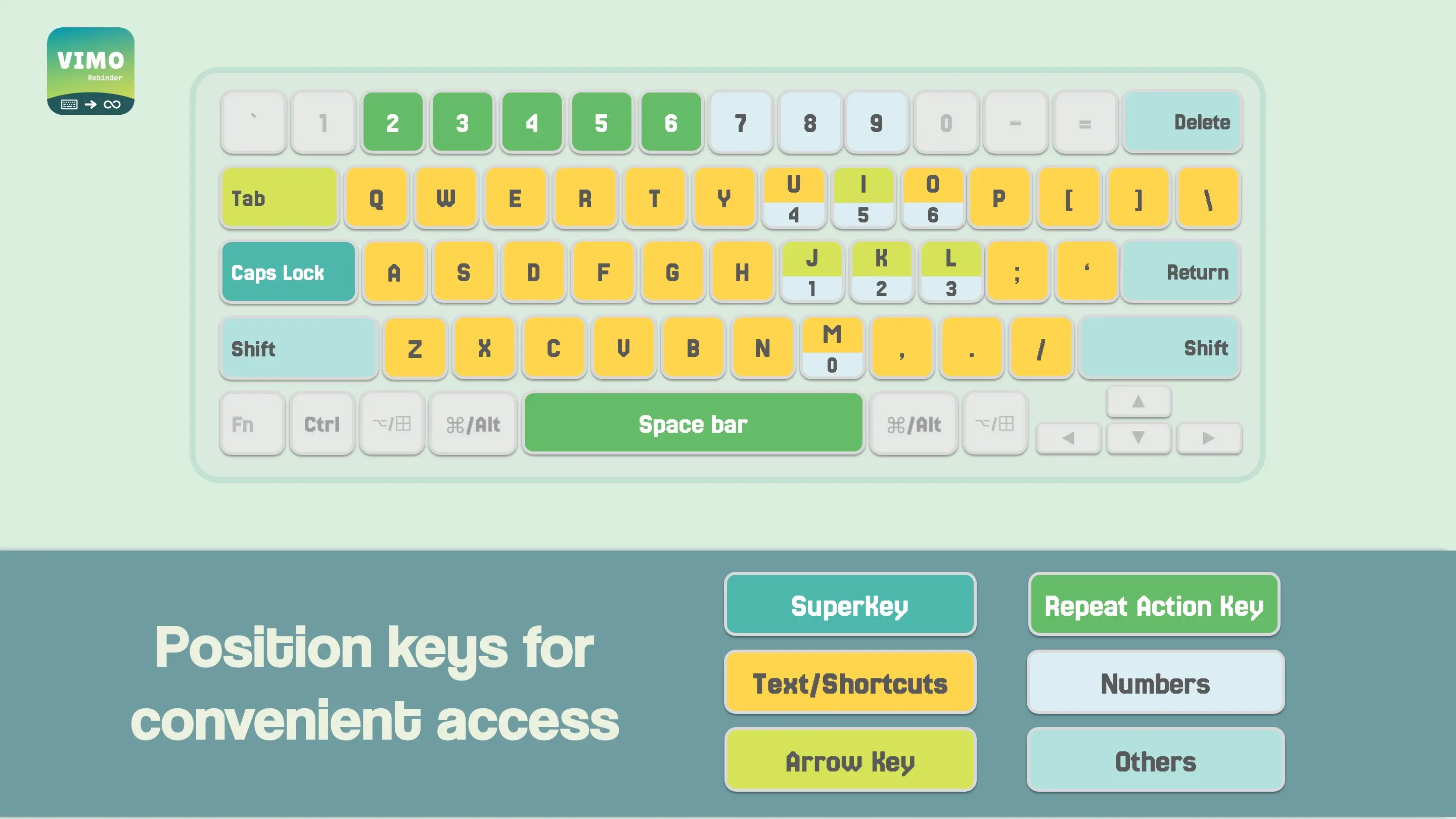
键盘区域:让相关动作在空间上保持可识别。
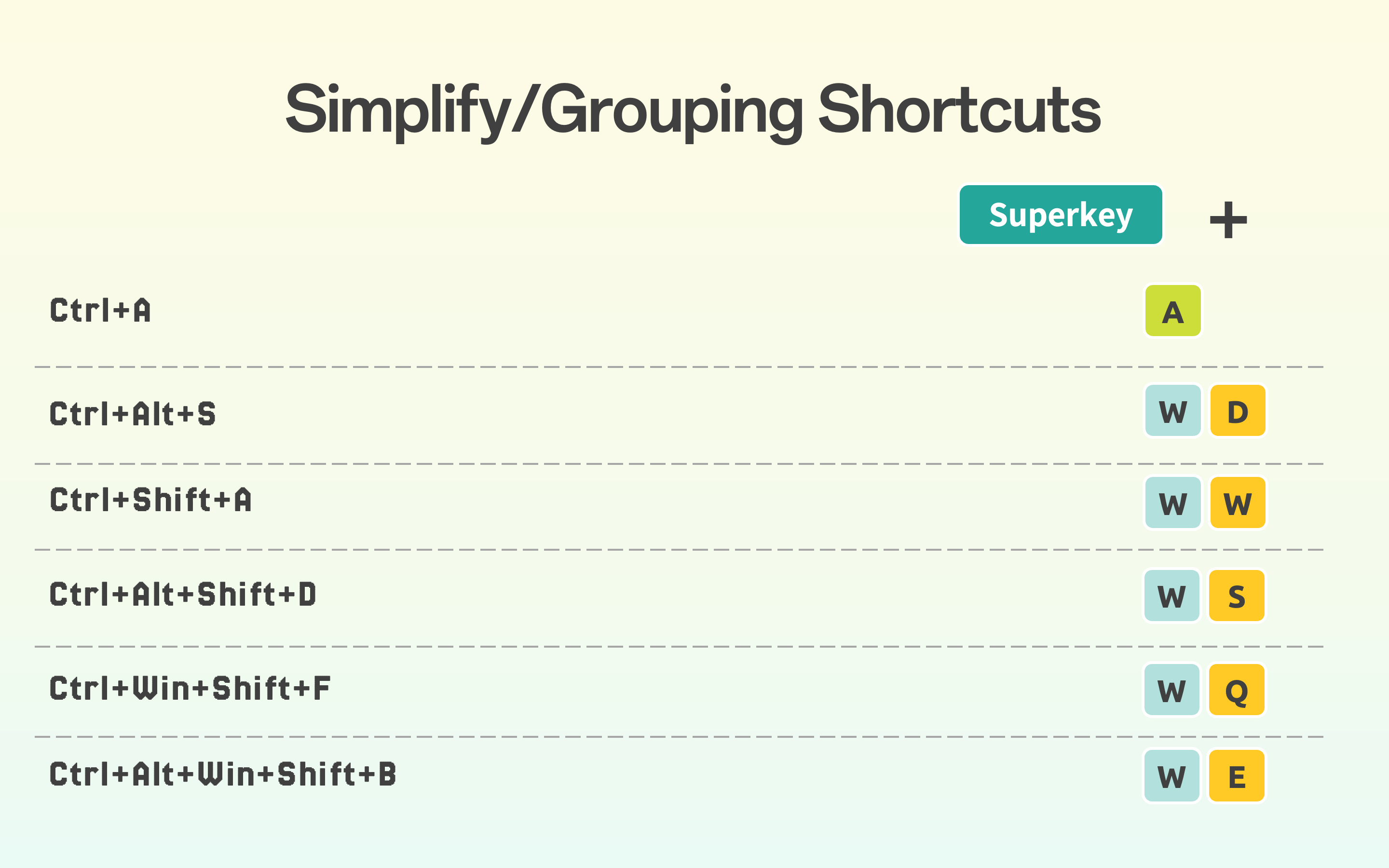
功能分组:把分散的组合整理成可以持续使用的命令结构。
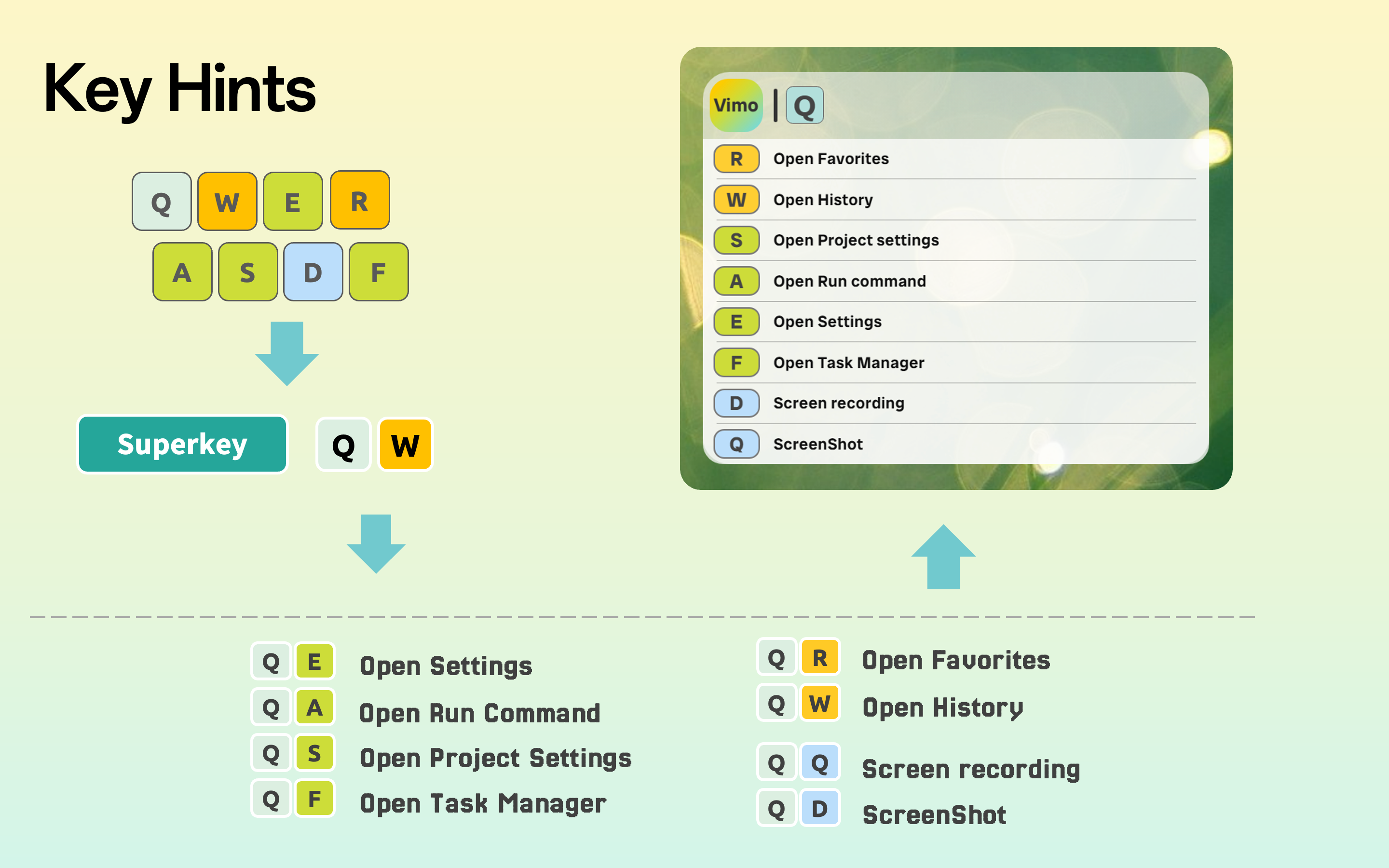
Floating Hints:在当前上下文中显示可用的下一步动作。
Vimo 面向生产力工作流,重点是应用专属的快捷键结构、可视化提示和一致的命令层。它不是通用脚本运行器,也不承诺替代所有按键映射或自动化工具。
实际兼容性和行为可能受到操作系统、应用、权限,以及设备上运行的其他键盘工具影响。平台支持、授权方式和权限说明分别维护在参考页面中。